


WordPressインストール方法完全ガイド|初心者でも失敗しない最短10分の手順を図解
「WordPressのインストール方法が難しそうで不安…」「簡単インストールと手動インストール、どちらを選べばいいか分からない」このようなお悩みを抱えていませんか?
WordPressのインストールは、レンタルサーバーの「簡単インストール」機能を使えば、専門知識ゼロでも約10分で完了します。適切な方法を選ぶことで、エラーに悩まされることなく、スムーズにサイト開設を実現できます。
この記事は、以下のような方におすすめです。
- WordPressのインストール手順を順を追って知りたい方
- 簡単インストールと手動インストールの違いを理解したい方
- インストール後の初期設定やバックアップまで一通り把握したい方
本記事では、初心者に最適な簡単インストールの手順から、FTPとデータベースを使った手動インストールの全手順、よくあるエラーの対処法、インストール後の必須設定まで徹底解説します。読後には、自信を持ってWordPressサイトの開設を進められるようになるでしょう。
- 【知識ゼロでも安心】WordPressは「簡単インストール」が最も確実
- WordPressインストール前に準備するもの|サーバー・ドメイン
- WordPressインストールの全体像|3つの方法と費用・時間を比較
- 【画像付き】WordPress向けレンタルサーバーの「簡単インストール」手順を解説
- 【学習者向け】WordPress手動インストールとローカル環境の構築方法
- 画像付き】WordPress向けレンタルサーバーの「簡単インストール」手順を解説
- WordPressのインストールにあたってよくある失敗パターンと解決策
- WordPressインストール後に必ずやるべき初期設定5選
- WordPressインストール後に行うべきバックアップ設定
- WordPressでのサイト制作をお考えならTHINkBALへご相談ください
- THINkBALでご支援したWordPressでのサイト制作の事例を紹介
- まとめ:WordPressのインストール方法をマスターして最初の一歩を踏み出そう
【知識ゼロでも安心】WordPressは「簡単インストール」が最も確実
WordPressのインストールで最も初心者におすすめなのは、レンタルサーバーの「簡単インストール」機能です。専門知識は一切不要で、データベースやFTPなどの複雑な設定もすべて自動化されています。
エックスサーバーやロリポップなどの主要なレンタルサーバーでは、ボタンを数回クリックするだけで約10分でWordPressサイトが完成します。この方法なら技術的なエラーに悩まされることなく、安全かつ確実にサイト開設を実現できます。
WordPressインストール前に準備するもの|サーバー・ドメイン
WordPressを始めるには、インストール前に2つのものを用意する必要があります。「レンタルサーバー」と「独自ドメイン」です。それぞれの選び方と取得方法を順に確認しておきましょう。
レンタルサーバーの選び方と初心者におすすめのサービス
初心者がレンタルサーバーを選ぶ際は、「WordPressの簡単インストール機能があるか」を最初に確認しましょう。この機能があれば、専門知識がなくても数クリックでWordPressを導入できます。
選ぶ際のポイントは以下の3点です。
- WordPress簡単インストール機能が用意されているか
- PHPとMySQL(WordPressの動作に必須の技術)に対応しているか
- サポート体制が充実しており、困ったときに相談できるか
初心者には、エックスサーバーやConoHa WINGが特におすすめです。どちらも簡単インストール機能を備えており、月額1,000円前後から利用できます。無料・格安のサーバーはPHPやMySQLに対応していない場合もあるため、注意が必要です。
WordPressを長く運用するうえで、サーバー選びは土台となる重要な判断です。初心者ほど、機能とサポートが充実したサービスを選んでおくと安心です。
独自ドメインの取得方法と命名のポイント
独自ドメインとは、「example.com」のようにWebサイトの住所となる文字列のことです。レンタルサーバーと同様に、WordPressを公開するために欠かせません。
取得方法はシンプルで、お名前.comやムームードメインなどのドメイン登録サービスで希望のドメイン名を検索し、空きがあれば購入できます。年間料金は「.com」や「.net」であれば1,000〜2,000円程度が目安です。
ドメイン名を決める際は、以下の点を意識すると後悔しにくいです。
- ブログのテーマや自分の名前に関連した、覚えやすい名前にする
- なるべく短く、シンプルな文字列にする
- 一度取得すると変更が難しいため、長く使えるかを慎重に考える
ドメインはサイトの顔とも言える存在です。じっくり検討したうえで取得するようにしましょう。
WordPressインストールの全体像|3つの方法と費用・時間を比較
WordPressのインストールには主に3つの方法があります。それぞれの特徴を理解して、あなたの目的と技術レベルに最適な方法を選択しましょう。
| インストール方法 | 所要時間 | 月額費用 | 技術レベル | 適用場面 |
| 簡単インストール | 10分 | 500~1,500円 | 不要 | 初心者・事業サイト |
| 手動インストール | 1時間~3時間 | 500~1,500円 | 中級 | 学習・カスタマイズ重視 |
| ローカル環境 | 30分~2時間 | 無料 | 初級~上級 | 練習・開発用 |
WordPressそのものは無料ソフトウェアですが、実際の運営には月額約1,000円〜のコストがかかります。内訳はレンタルサーバー代(月額500〜1,500円)とドメイン代(年額1,000〜3,000円程度)です。
初心者向けプランでは、エックスサーバーのスタンダードプランが月額990円、ロリポップのハイスピードプランが月額550円となっています。多くのサーバー会社では初回契約時にドメインを無償提供しており、初期費用を抑えることが可能です。
【画像付き】WordPress向けレンタルサーバーの「簡単インストール」手順を解説
最も多くの初心者にとって最適解となる簡単インストールの具体的な手順を、つまずきやすいポイントも含めて詳しく解説します。
- レンタルサーバーを契約する
- 独自ドメインを取得・設定する
- 「簡単インストール」機能でWordPressを導入
ステップ1:レンタルサーバーを契約する
初心者におすすめのサーバー選択基準は、WordPressの簡単インストール機能、サポート体制、そして安定性です。
| 項目 | ロリポップ! | ConoHa WING | Xserver |
| 月額料金(最安) | 99円~ | 643円~(WINGパック) | 990円~(36ヶ月契約) |
| プラン | ・エコノミー ・ライト ・ハイスピード ・エンタープライズ | ・ベーシック ・スタンダード ・プレミアム | ・スタンダード ・プレミアム ・ビジネス |
| 最低契約期間 | 12ヶ月~ | 12~36ヶ月 | 3~36ヶ月 |
| 簡単インストール機能 | あり | あり | あり |
| サポート体制 | メール中心、上位プランで電話可 | メール・チャット対応 | 電話サポートが手厚い |
| サーバー 安定感 | LiteSpeed採用で高速・安定 | GMO運営で国内最速級 | 業界老舗、安定性・実績多数 |
| その他特徴 | ドメイン永久無料(条件付き) | 独自ドメイン2つ永久無料 | キャンペーンで実質495円~ |
エックスサーバーは国内シェアNo.1で豊富な情報があり、ConoHa WINGは処理速度に優れています。
契約手続きでは、プラン選択画面で「スタンダード」や「ベーシック」といった基本プランを選び、契約期間は12ヶ月以上にすると月額料金が安くなります。申し込み時に本人確認書類のアップロードが必要な場合がありますが、運転免許証やマイナンバーカードをスマートフォンで撮影すれば完了です。
ステップ2:独自ドメインを取得・設定する
ドメインはサイトの住所となる重要な要素です。ブログなら「blog-○○.com」、事業サイトなら「会社名.com」など、覚えやすく入力しやすい名前を選びましょう。レンタルサーバー契約と同時にドメインを取得すると、通常年額1,000〜3,000円かかるドメイン代が永久無料になるキャンペーンを多くの会社が実施しています。
ドメイン取得後は、サーバー管理画面でドメイン設定をおこないます。「ドメイン追加」や「新規ドメイン設定」といったメニューから、取得したドメイン名を入力して設定を完了させてください。
ステップ3:「簡単インストール」機能でWordPressを導入
サーバー管理画面にログインし、「WordPress簡単インストール」や「自動インストール」といったメニューを探してください。
インストール画面では、サイトURL(取得したドメイン)、サイト名、管理者ユーザー名、パスワード、メールアドレスを入力します。サイト名は後から変更できるので仮の名前でも構いません。ユーザー名とパスワードは今後ログインに使用するため、安全で覚えやすいものを設定してください。
「インストール」ボタンをクリックすると、数分でWordPressのインストールが完了し、管理画面のURLとログイン情報が表示されます。
【学習者向け】WordPress手動インストールとローカル環境の構築方法
WordPressの仕組みを深く理解したい学習意欲の高い方向けに、より専門的なインストール方法を解説します。
- 手動インストールの全手順(FTP・データベース設定)
- ローカル環境での練習方法(Local・XAMPP)
初心者が誤って選択しないよう、これらの方法は技術的な知識が必要であることを理解した上で取り組んでください。
手動インストールの全手順(FTP・データベース設定)
手動インストールでは、WordPress公式サイトから最新版をダウンロードし、FTPソフトを使ってサーバーにアップロードします。
事前準備として、サーバー管理画面でMySQLを作成し、データベース名、ユーザー名、パスワードをメモしておきます。WordPressファイルを展開後、wp-config-sample.phpファイルをwp-config.phpにリネームし、データベース情報を記述してください。
FTPソフト(FileZillaなど)でサーバーのpublic_htmlフォルダにファイルをアップロードし、ブラウザでドメインにアクセスすると5分間でできるインストール画面が表示されます。
手動インストールの利点は、WordPressの構造理解とカスタマイズの自由度向上です。
ローカル環境での練習方法(Local・XAMPP)
お金をかけずにパソコン内でWordPressを試せるローカル環境構築には、初心者向けの「Local」と本格的な「XAMPP」があります。
LocalはFlywheel社が提供する専用ツールで、インストール後は「Create a new site」をクリックし、サイト名と環境設定を選ぶだけで完了します。また、XAMPPはApache、MySQL、PHPをパッケージ化したツールで、より本格的なWeb開発環境を構築できます。
ただし、データベース接続エラーやポート競合などのトラブルが発生しやすく、問題解決には一定の技術知識が必要です。
ローカル環境のメリットは、本番環境に影響を与えずに自由に実験できることです。
画像付き】WordPress向けレンタルサーバーの「簡単インストール」手順を解説
手動インストールは、FTPソフトとデータベースの設定が必要な方法です。簡単インストールより手順が多いですが、1つずつ順番に進めれば初心者でも完了できます。
STEP1:WordPress公式サイトからファイルをダウンロードする
まず、WordPress公式サイト(ja.wordpress.org)にアクセスし、最新版のWordPressファイルをダウンロードします。
手順は以下のとおりです。
- 公式サイトの「WordPressをダウンロード」ボタンをクリックする
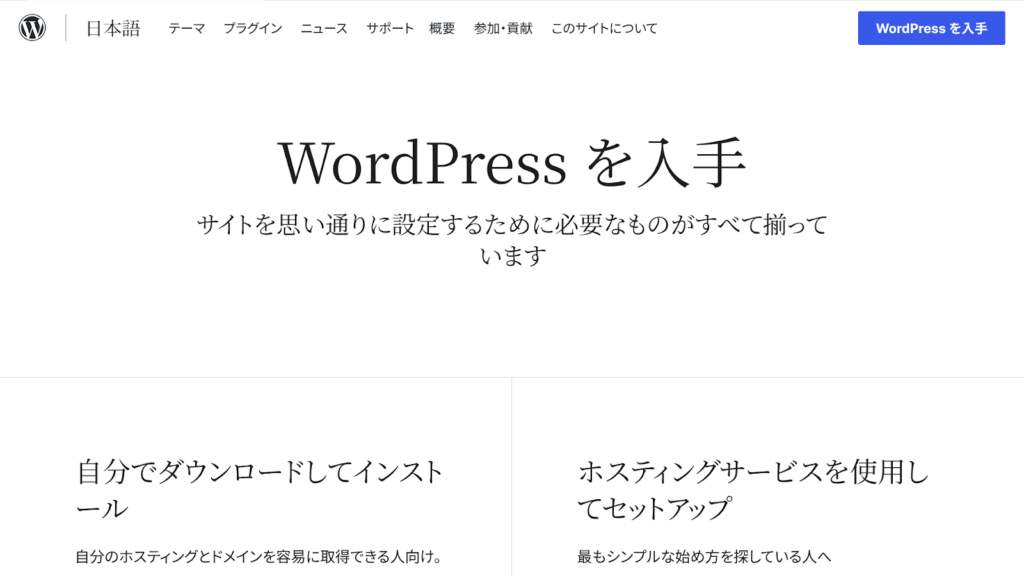
- ダウンロードされたZIPファイルをデスクトップなど分かりやすい場所に保存する
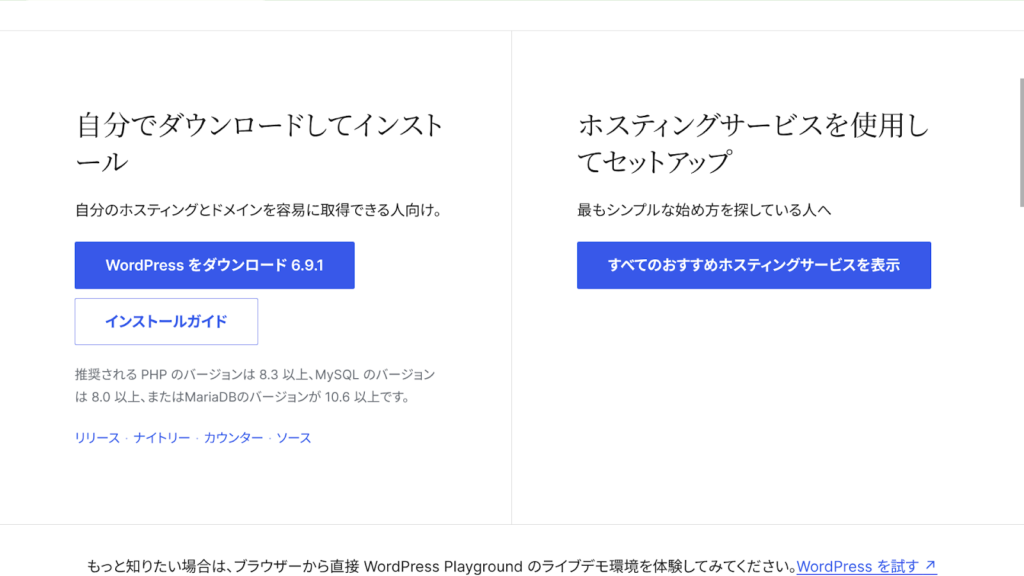
- ZIPファイルを右クリックし「すべて展開」を選んで解凍する
解凍すると「wordpress」というフォルダが生成されます。このフォルダの中身を、後の手順でサーバーにアップロードします。ファイル名は変更せず、そのままにしておきましょう。
STEP2:レンタルサーバーでデータベース(MySQL)を作成する
WordPressは、記事やページのデータを「データベース」と呼ばれる場所に保存して動作します。イメージとしては、WordPressが情報を書き込む専用のノートを用意するようなものです。
データベースの作成は、レンタルサーバーの管理画面(サーバーパネル)から行います。主な手順は以下の3つです。
- サーバーパネルの「MySQL設定」からデータベースを新規追加する
- データベースにアクセスするためのMySQLユーザーを作成する
- 作成したユーザーにデータベースへのアクセス権を付与する
文字コードは「UTF-8(utf8mb4)」を選択してください。設定後は、データベース名・ユーザー名・パスワード・ホスト名を必ずメモしておきましょう。次のSTEPで使用します。
STEP3:FTPソフトを使ってファイルをサーバーにアップロードする
FTPソフトとは、自分のパソコンとサーバーの間でファイルをやり取りするためのツールです。無料で使えるFileZilla(ファイルジラ)がWindowsとMacの両方に対応しており、初心者にも扱いやすいのでおすすめです。
アップロードの手順は以下のとおりです。
- FTPソフトにサーバーの接続情報(ホスト名・ユーザー名・パスワード)を入力して接続する
- サーバー側の公開フォルダ(例:public_html)内に新しいフォルダ(例:wp)を作成する
- STEP1で解凍した「wordpress」フォルダの中身をすべて選択し、作成したフォルダにアップロードする
ファイル数が多いため、アップロードには数分かかる場合があります。完了するまでソフトを閉じずに待ちましょう。
STEP4:インストール画面からWordPressの初期設定を完了する
ファイルのアップロードが完了したら、ブラウザからWordPressのインストール画面にアクセスして設定を完了させます。
アクセス先のURLは、アップロード先に応じて以下のようになります。
- サブディレクトリ(例:wp)に入れた場合:https://ドメイン名/wp/
- ルートディレクトリに入れた場合:https://ドメイン名/
画面の指示に従って進むと、データベース情報の入力画面が表示されます。STEP2でメモしたデータベース名・ユーザー名・パスワード・ホスト名を入力し、「送信」をクリックしてください。
続いてサイトタイトルや管理者のユーザー名・パスワード・メールアドレスを入力し、「WordPressをインストール」をクリックすれば完了です。「成功しました!」の画面が表示されたら、ログインボタンから管理画面に進みましょう。
WordPressのインストールにあたってよくある失敗パターンと解決策
多くの初心者がつまずく典型的なエラーへの対処法をQ&A形式で整理しました。
- Q. 画面が真っ白になりました
- Q. 「データベース接続確立エラー」と表示されます
- Q. インストール画面が表示されません
- Q. FTPソフトで公開サーバーに接続できません
- Q.「無効なURLです」と表示されます
「これを見れば大丈夫」という安心感を持って、自力解決にチャレンジしてください。
Q. 画面が真っ白になりました
通称「死の真っ白画面」は、プラグインの競合やテーマファイルのエラーが主な原因です。
まず、FTPソフトでサーバーにアクセスし、wp-content/pluginsフォルダの名前を一時的に「plugins_backup」に変更してください。これによりすべてのプラグインが無効化されます。画面が復旧したら、プラグインフォルダ内の各プラグインを個別に有効化し、問題の原因を特定します。
テーマが原因の場合は、wp-content/themesフォルダから現在使用中のテーマフォルダを別名に変更すると、デフォルトテーマに切り替わります。セーフモード機能がないWordPressでは、このような手動操作が復旧の基本となります。
Q. 「データベース接続確立エラー」と表示されます
最も頻発するエラーの原因は、wp-config.phpファイルのデータベース情報の誤記です。
サーバー管理画面でデータベース情報を再確認し、DB_NAME(データベース名)、DB_USER(ユーザー名)、DB_PASSWORD(パスワード)、DB_HOST(ホスト名)が正確に記述されているか確認してください。
特にDB_HOSTは「localhost」ではなく、サーバー固有の値(例:mysql123.xserver.jp)である場合が多いです。レンタルサーバーの場合、データベースサーバーのメンテナンスやアクセス集中による一時的な接続不能もありえるため、数時間後に再度アクセスしてみることも重要です。
Q. インストール画面が表示されません
ファイルアップロード場所の間違いが最も多い原因です。
WordPressファイルは「public_html」「htdocs」「www」といったドキュメントルートフォルダに配置する必要があります。サブディレクトリにインストールしたい場合は、public_html/blog/といったフォルダを作成してからファイルをアップロードしてください。
また、ドメインの反映には24〜72時間かかる場合があり、取得直後はサイトが表示されないことがあります。サーバー会社の初期設定が完了していない場合もあるため、契約完了メールに記載された設定完了時刻を確認し、それ以降にアクセスすることが大切です。
Q. FTPソフトで公開サーバーに接続できません
FTPソフトでサーバーに接続できない場合、まず入力情報の確認から始めましょう。ホスト名・ユーザー名・パスワードのいずれかが間違っていることが最もよくある原因です。
レンタルサーバーの契約時に届いたメールや、サーバーパネルの「FTP情報」からあらためて正確な情報を確認してください。
入力情報に問題がない場合は、以下も確認してみましょう。
- FTPアクセス制限の設定:サーバーパネルでIPアドレスによるアクセス制限がONになっていると、設定外の環境からは接続できない
- ポート番号の設定:通常はポート「21」を使用するが、SFTPを使う場合は「22」になる
設定を見直しても解決しない場合は、レンタルサーバーのサポートに問い合わせると、的確なアドバイスを受けられます。
Q.「無効なURLです」と表示されます
WordPressのインストール後に「無効なURLです」と表示される場合、ほとんどのケースでは設定の反映待ちが原因です。
ドメインの設定やSSL(サイトをhttpsで表示するための設定)を行った直後は、インターネット全体に情報が行き渡るまで時間がかかります。目安として1時間ほど待ってから、再度アクセスしてみてください。
時間をおいても解決しない場合は、ブラウザのキャッシュ(過去に読み込んだデータの一時保存)が影響している可能性があります。以下の操作でキャッシュをクリアしてみましょう。
- Windows:「Ctrl」+「F5」
- Mac:「Command」+「Shift」+「R」
それでも改善されない場合は、WordPressの管理画面から「設定 → 一般」でサイトURLの設定が正しいかを確認してください。
WordPressインストール後に必ずやるべき初期設定5選
インストールが完了したら、本格的なサイト運営の準備として、以下の5つの初期設定を必ずおこない、安全で効果的なWordPressサイトの基盤を作りましょう。
- サイトの基本情報設定(タイトル・キャッチフレーズ)
- SEO対策の土台となる「パーマリンク」設定
- サイトデザインを決める「テーマ」の選択・導入
- 「必須プラグイン」の導入(セキュリティ・SEO・お問い合わせ)
- 「SSL化」の確認と「https」への統一
1. サイトの基本情報設定(タイトル・キャッチフレーズ)
WordPress管理画面の「設定」→「一般」から、サイトタイトルとキャッチフレーズを設定します。
サイトタイトルは検索結果に表示される重要な要素なので、サイトの目的が一目で分かる名前を付けてください。キャッチフレーズはサイトの説明文として、どのようなコンテンツを提供するサイトなのかを簡潔に表現します。
また、WordPressアドレスとサイトアドレスが正しく設定されているか確認し、タイムゾーンを「東京」に、日付形式を「Y年n月j日」に変更すると、日本のユーザーにとって見やすいサイトになります。
2. SEO対策の土台となる「パーマリンク」設定
「設定」→「パーマリンク」から、記事URLの構造を決定します。デフォルトの「?p=123」という形式は検索エンジンに不利なため、「投稿名」または「カスタム構造」で「/%postname%/」を選択することを強く推奨します。
既に記事を投稿している場合、パーマリンク変更によりURLが変わってしまうため、設定はサイト開設直後におこなうことが重要です。
カスタム構造では「/%category%/%postname%/」とすることで、カテゴリを含むURLにでき、サイト構造が分かりやすくなります。この設定により、記事タイトルがURLに反映され、検索エンジンにとって理解しやすいサイト構造を構築できます。
3. サイトデザインを決める「テーマ」の選択・導入
WordPressの外観は「テーマ」によって決まります。
初心者には無料テーマの「Cocoon」や「Lightning」がおすすめで、SEO対策とレスポンシブデザインが標準装備されています。有料テーマでは「SANGO」「JIN」「AFFINGER」などが人気です。
テーマのインストールは「外観」→「テーマ」→「新規追加」からおこない、気に入ったデザインのテーマをインストール後、「有効化」をクリックして適用します。
テーマ変更により記事レイアウトが崩れる可能性があるため、記事作成前に決定することが重要です。多くのテーマには独自の設定項目があるので、テーマ作者の説明を参考に初期設定をおこなってください。
4. 「必須プラグイン」の導入(セキュリティ・SEO・お問い合わせ)
WordPressの機能拡張に欠かせないプラグインの中から、必須となる3つのジャンルを導入しましょう。
セキュリティ対策には「SiteGuard WP Plugin」、SEO対策には「Yoast SEO」または「All in One SEO」、お問い合わせフォームには「Contact Form 7」がおすすめです。
プラグインのインストールは「プラグイン」→「新規追加」からおこない、検索窓にプラグイン名を入力して「今すぐインストール」→「有効化」の順で進めます。
ただし、プラグインの入れすぎはサイト速度低下の原因となるため、本当に必要なもののみを厳選して導入することが大切です。
5. 「SSL化」の確認と「https」への統一
現代のWebサイトには暗号化通信(SSL)が必須です。多くのレンタルサーバーでは無料SSL証明書が自動設定されますが、「設定」→「一般」でWordPressアドレスとサイトアドレスが「https://」で始まっているか確認してください。「http://」になっている場合は「https://」に変更し、変更を保存します。
また、「Really Simple SSL」プラグインを導入すると、サイト内のリンクを自動的にhttpsに統一でき、混在コンテンツエラーを防げます。SSL化により検索エンジンからの評価向上とユーザーの信頼獲得につながり、安全なサイト運営の基盤が完成します。
WordPressインストール後に行うべきバックアップ設定
WordPressの運用を始めたら、まず最初にバックアップの仕組みを整えておきましょう。万が一のトラブルに備えることで、大切なデータを守れます。
バックアッププラグインを使った自動バックアップの設定方法
WordPressのバックアップには、プラグイン(WordPress に機能を追加できる拡張ツール)を使うのが手軽でおすすめです。中でも「UpdraftPlus」は無料で使えて日本語にも対応しており、初心者でも設定しやすいプラグインです。
設定の流れは以下のとおりです。
- WordPress管理画面の「プラグイン → 新規追加」から「UpdraftPlus」を検索してインストールする
- 「設定 → UpdraftPlus バックアップ」を開き、バックアップの頻度を設定する(週1回など)
- バックアップデータの保存先をGoogle DriveやDropboxなどの外部ストレージに指定する
自動バックアップを設定しておくと、手動で操作しなくても定期的にデータが保存されます。記事を書き始める前に、まずこの設定を済ませておくと安心です。
レンタルサーバーのバックアップ機能との併用がおすすめな理由
プラグインによるバックアップだけでなく、レンタルサーバー側のバックアップ機能も合わせて活用するのがベストです。
プラグインはWordPressのデータ(記事・画像・設定など)を保存しますが、サーバー全体の環境までは保存できません。一方、レンタルサーバーのバックアップ機能はサーバー上のファイルやデータベースをまるごと保存できるため、より広い範囲をカバーできます。
イメージとしては、プラグインが「引き出しの中身」を、サーバーのバックアップが「引き出しごと」保存するようなイメージです。
主要なレンタルサーバー(エックスサーバー・ConoHa WINGなど)は、自動バックアップ機能を標準で備えています。設定画面から有効になっているかを確認しておきましょう。2つの方法を組み合わせることで、復元できないリスクを大幅に減らせます。
WordPressでのサイト制作をお考えならTHINkBALへご相談ください
WordPressでのサイト制作をお考えなら、THINkBALにご相談ください。
私たちはコーポレートサイトからECサイト、オウンドメディアまで幅広く手掛け、単なる制作に留まらず「成果を出すサイト」にこだわっています。実際に、SEOとUXを意識したリニューアルによって検索順位が10位圏外から1位へ上昇し、問い合わせ数が3倍に増加した事例や、ECサイトの導線改善で売上が前年比150%を達成した実績もあります。
戦略設計からデザイン、WordPress構築、公開後のPDCA型運用までワンストップで伴走するのがTHINkBALの強みです。デザイン性と集客力を両立させたサイト制作をお求めの方に、最適なプランをご提案いたします。
WordPressで成果を出すホームページ制作なら、ぜひTHINkBALにご相談ください。
THINkBALでご支援したWordPressでのサイト制作の事例を紹介
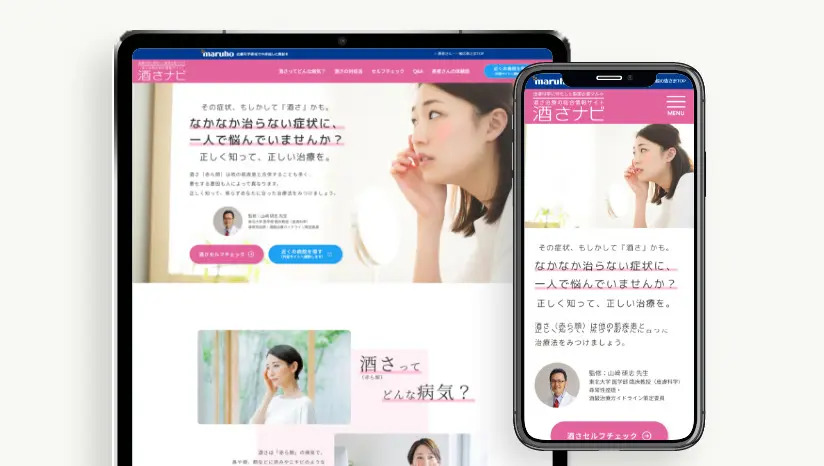
「酒さ治療の総合情報サイト 酒さナビ」は、患者が正しい知識を得て安心して治療に取り組めるように設計した医療情報ポータルです。
THINkBALでは、本サイトの情報設計からUX/UIデザイン、WordPressによる構築までを一貫して担当いたしました。特にこだわったのは「専門的な内容を誰にでもわかりやすく伝えること」と「不安を抱えるユーザーが安心して行動できる導線設計」です。
柔らかな配色や余白を活かしたデザインにより読みやすさを確保し、スマートフォンでの最適化にも注力。
さらに、医師紹介や相談窓口へのリンクを自然に配置することで、単なる情報発信に留まらず、患者と専門家をつなぐ架け橋となるサイトを実現しました。
まとめ:WordPressのインストール方法をマスターして最初の一歩を踏み出そう
WordPressのインストールは、レンタルサーバーの「簡単インストール」機能を使えば、専門知識がなくても約10分で完了します。本記事で解説した重要なポイントは以下のとおりです。
- 初心者はレンタルサーバーの「簡単インストール」機能を使うのが最も確実で、サーバーとドメインをあらかじめ準備しておく
- インストール後はパーマリンク・SSL化・プラグイン導入などの初期設定を速やかに済ませる
- バックアップはプラグインとサーバー機能の両方を組み合わせて行うことでリスクを最小化できる
なお、THINkBALでは、WordPressを活用したWebサイトの制作・改善をワンストップでサポートしています。「成果につながるサイトを作りたい」とお考えの方は、ぜひお気軽にご相談ください。
WordPressを活用したWebサイト改善・運用
ユーザーニーズを汲み取れる効果的なWebサイト改善・運用をしませんか?
- WordPressを使って収益を上げたい
- 売上の向上を視野に入れてWordPressを運用したい
- WordPressが初めてだからサポートしてほしい
Webサイト改善・運用なら
THINKBALにお任せください
Works
事例紹介


Relation 関連記事
- Web制作
2023/10/9Webサイト改善におすすめの施策12選|陥りやすい失敗についても紹介
- マーケティング
2024/5/7Web集客がうまくいかないのはなぜ?効果的なWeb集客方法や成功事例を紹介!
- Web制作
2026/3/14パーソナルジムのホームページ制作で集客する方法とおすすめ制作会社8選
- Web制作
2026/3/14新卒採用サイトの作り方|中途向けとの違いやデザイン事例も徹底解説
- Web制作
2025/9/30コーポレートサイトの構成を徹底解説|企業ブランディングに効くページ構成とは?
- Web制作
2024/6/30金融サイト制作でおすすめ制作会社5選|依頼先の4つの選び方のポイント
What's New 新着情報
- Web制作
2026/3/22大阪府のWeb制作会社を37社を強み別に紹介!失敗しない会社の選び方とは?
- Web制作
2026/3/22【2025年完全版】東京のWeb制作会社選びで絶対に失敗しない方法|プロが300社から厳選した15社を紹介
- Web制作
2026/3/17【2025年版】ホームページ制作の外注完全ガイド|費用相場・依頼先選び・失敗回避の全知識
- Web制作
2026/3/14サイト読み上げ機能をWebサイトに導入する5つの方法|PC・スマホ対応手順
- Web制作
2026/3/14Webサイト制作の相場と流れを解説!自分で作る方法と外注先の選び方も網羅
- Web制作
2026/3/14ランディングページの作り方!HTMLの知識は必須?LP制作ツールとの比較も解説
Recommend オススメ記事
- Web制作
2025/9/19BtoBサイトでおすすめの制作会社15選|BtoBビジネスで成功するには
- Web制作
2025/10/2ホームページリニューアルの費用相場は?内訳と安く抑えるポイントを解説
- Web制作
2024/4/28採用サイトの集客方法5選!採用に必要なコンテンツは?
- UX/UIデザイン
2025/11/30問い合わせボタンとは?効果的なデザインと作り方・参考事例10選を徹底解説
- Web制作
2024/9/19オウンドメディアの運用方法|成果の出るポイントを押さえて運用しよう
- Web制作
2026/3/14ブランドサイト事例15選!デザイン参考例と制作の流れを徹底解説
- Web制作
2025/9/30コーポレートサイトのSEO対策は必要?対策方法や注意点
- Web制作
2024/5/5採用サイトの改善方法とは?課題の見つけ方やリニューアルのポイントについても解説
- コンテンツマーケティング
2024/4/6コンテンツマーケティングの効果的な進め方とは?3つの成功事例も紹介