


ヘッダーの作り方完全版!HTML・CSS・スマホアプリで作る手順を解説
「ヘッダーの作り方が分からない」「WebサイトやSNSで使えるおしゃれなヘッダーを作りたい」このようなお悩みを抱えていませんか?
ヘッダーは、Webサイトの第一印象を決定づけ、ユーザーの行動を左右する重要な要素です。適切なサイズと効果的なデザインで作成することで、訪問者の離脱を防ぎ、ビジネス成果につなげることができます。
この記事は、以下のような方におすすめです。
- WebサイトやSNSのヘッダーを自分で作成したい初心者
- HTML・CSSでヘッダーをコーディングする方法を学びたい方
- 無料ツールを使って簡単にデザインしたい方
本記事では、ヘッダーの基本的な役割から推奨サイズ、Canvaやアイビスペイントを使った作成手順、HTML・CSSでのコーディング方法、参考になるデザイン事例まで徹底解説します。読後には、目的に合った魅力的なヘッダーを自信を持って作成できるようになるでしょう。
THINkBALは、戦略的な設計とユーザー視点のデザインで、ビジネス成果につながるヘッダー制作を提供しています。
ヘッダーとは?WebサイトやSNSにおける役割
ヘッダーとは、WebサイトやSNSのページ最上部に表示される帯状の領域のことです。Webサイトでは企業ロゴ、ナビゲーションメニュー、検索窓、お問い合わせボタンなどが配置され、サイト全体の案内役を担います。
一方、X(Twitter)やYouTubeなどのSNSでは、プロフィールの背景画像として個性やブランドイメージを表現する重要な要素となります。
ヘッダーは訪問者が最初に目にする部分であり、サイトの第一印象を決定づけます。また、どのページからでもアクセスできる導線として、ユーザーが求める情報へスムーズに誘導する役割も果たすのです。
特にWebサイトでは固定表示されることが多く、閲覧中ずっと視界に入るため、デザインや配置が使いやすさを大きく左右します。このように、ヘッダーはサイト運営の成果やSNSでの印象形成に直結する重要な要素といえるでしょう。
Webサイトのヘッダーが重要な役割をもつ意味
Webサイトでヘッダーが重要とされるのには、いくつかの理由があります。Webサイトを活用してマーケティング活動をおこなうときには、「いかにユーザーを離脱させないか」がポイントです。ユーザーがすぐに離脱するようなページでは、サービスの利用に至らず、思うような成果にも期待できません。
ユーザーの離脱を防ぐために、重要となるものがヘッダーです。離脱を防ぐにあたってヘッダーは、以下のような役割を担っています。
- ファーストビューの位置にあるので非常に重要
- 商品やサービスなどの企業情報を載せることで信頼性を高める
- 固定のヘッダーであればサイト閲覧中ずっと見られることになる
ファーストビューの位置にあるので非常に重要
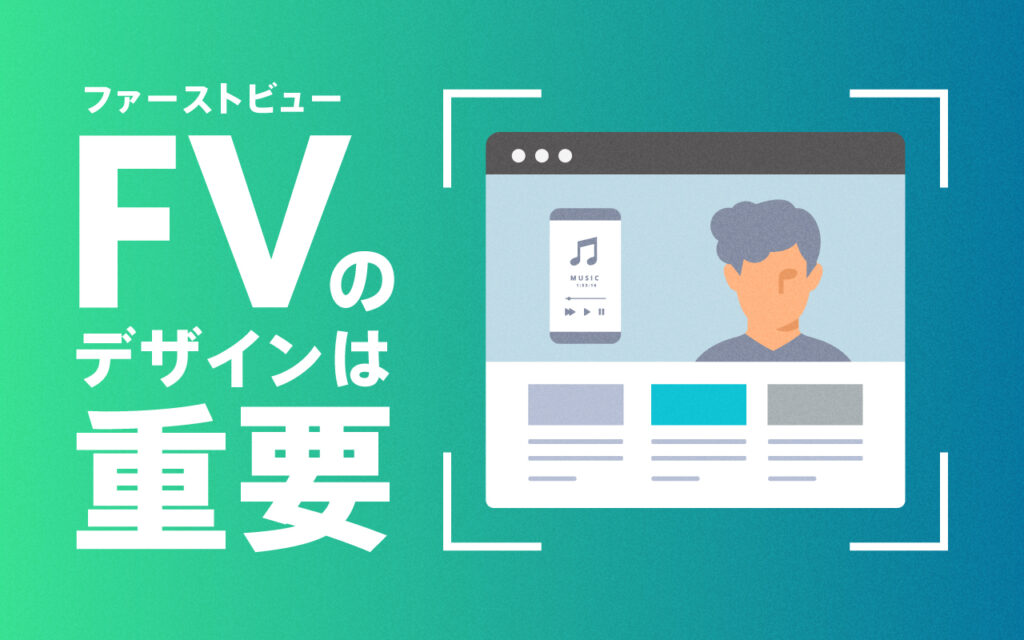
ファーストビューとは、Webページに表示される上部エリアのことです。Webサイトを訪れたユーザーが最初に目にする部分になるため、集客をおこなう上で重要な要素といえます。従来、ユーザーは自分が欲しい情報を求めてWebサイトを訪れます。しかし、自分の求める情報がないと分かれば、すぐにページから離れてしまうものです。
実際にユーザーは、Webサイトを訪れて3秒で「自分の求める情報があるかを判断する」とされています。つまり、最初に目にするファーストビューを見て判断するユーザーは、非常に多いということです。ファーストビューでページから離脱されては、他のページを見てもらえません。売り上げにも大きな影響を与えるため、離脱させないようなデザインを施すことが大切です。ファーストビューは、ユーザーの興味をひくようなデザインを考えましょう。
ファーストビューに関しては下記の記事にて詳しく紹介しておりますので、あわせてご覧ください。
商品やサービスなどの企業情報を載せることで信頼性を高める
Webサイトを活用した集客をおこなう際、重要となることはWebページの信頼性を高めることです。信頼性の低いWebサイトのサービスでは、利用しようと思うユーザーは少なく、売り上げにも期待できません。
例えば運営元や問い合わせ先が記載されておらず、安さばかりを強調するページでは、「何だか怪しい」と不安を感じるユーザーもいるでしょう。信頼できないままだと、サービスの利用に至る確率も低くなってしまいます。
信頼性を高めるためには、ヘッダーに企業情報やサービス情報を掲載することが効果的です。明確な情報を載せることで、ユーザーへ安心感を与えることができます。ヘッダーに記載する際には、画像やキャッチコピーを活用しましょう。ユーザーが内容をイメージしやすくなるため、より安心感を与えることができるでしょう。
その他、信頼感を与えるWebデザインを意識することも重要です。下記の記事にて詳しく紹介しておりますので、あわせてご覧ください。
固定のヘッダーであればサイト閲覧中ずっと見られることになる
ヘッダーに情報を記載するときは、「固定ヘッダー」の活用を検討しましょう。固定ヘッダーとは、ページをスクロールしても常に表示されるヘッダーのことです。
従来、ヘッダーはページを読み進めていくと見えなくなってしまい、情報が隠れるというデメリットがありました。ヘッダーに記載された情報が欲しいとき、わざわざサイト上部に戻る必要があり、ストレスに感じるユーザーもいます。
対して固定ヘッダーを活用すれば、必要なときにいつでも情報の確認が可能です。閲覧や操作もスムーズにおこなえるため、ユーザーのストレスを軽くできます。加えてユーザーの利便性にも考慮したデザインにすると、さらにストレスを減らすことができ、Webサイトの信頼性も高まるでしょう。
ヘッダーに設置すべき要素と設計手順
効果的なヘッダーを作るには、必要な要素を適切に配置し、ユーザーの視線の流れを意識した設計が欠かせません。ここでは、ヘッダーに含めるべき基本要素から具体的な設計手順、視線移動を考慮した配置方法まで解説します。
ヘッダーに含めるべき基本要素
Webサイトのヘッダーには、訪問者が求める情報へスムーズにアクセスできる要素を配置する必要があります。
まず必須となるのが企業ロゴやサイト名で、クリックするとトップページへ戻れる設定が一般的です。次に、サイト内の主要ページへ誘導するナビゲーションメニューを設置しましょう。
さらに、ユーザーの利便性を高める要素として、検索窓やお問い合わせボタン、電話番号なども効果的です。ECサイトであればカートアイコンやログインボタンを配置すると、購入までの導線がスムーズになります。SNSアイコンを設置すれば、他のプラットフォームへの誘導も可能です。
これらの要素を目的に応じて選択し、見やすく整理して配置することで、使いやすいヘッダーが完成します。
ヘッダー設計の手順
ヘッダーを設計する際は、まずサイトの目的とターゲットユーザーを明確にすることから始めましょう。企業サイトなのかECサイトなのか、誰に何を伝えたいのかによって、配置すべき要素が変わってきます。
次に、必要な要素をリストアップし、優先順位をつけていきます。すべての情報を詰め込むとかえって見づらくなるため、本当に必要なものだけに絞ることが重要です。
優先度の高い要素は目立つ位置に配置し、低いものはサブメニューに格納するなどの工夫をしましょう。
その後、ワイヤーフレーム(設計図)を作成し、要素の配置バランスを確認します。デザインに落とし込む前に構造を固めておくと、後の修正が少なくスムーズに制作を進められます。
ユーザーの視線移動を考慮した配置
ユーザーの視線は一定のパターンで移動するため、それを意識した配置が効果的です。
代表的なのが「Z型」と「F型」の視線移動パターンで、Z型は左上から右上、左下、右下へとアルファベットのZを描くように視線が動きます。
一方、F型はテキストが多いページで見られるパターンで、左上から右へ、次の行へ移動して再び右へと、Fの字を描くように視線が流れます。このため、重要な要素は左上に配置し、次に見てほしい情報を視線の流れに沿って配置すると効果的です。
特にロゴは左上、コンバージョンボタン(お問い合わせや購入ボタン)は右上に配置するのが一般的で、ユーザーにとって自然な導線となります。視線移動を意識した配置により、情報が伝わりやすく使いやすいヘッダーが実現できるでしょう。
ツールを使ったヘッダー画像の作り方
専門的なデザインスキルがなくても、無料ツールやアプリを使えば魅力的なヘッダー画像を作成できます。ここでは、PC・スマホどちらでも使えるCanvaと、スマホで本格的なデザインができるアイビスペイントの使い方を解説します。
Canvaでのヘッダー作成手順
Canvaは、初心者でも直感的に操作できるオンラインデザインツールです。豊富なテンプレートと素材を活用すれば、プロ並みのヘッダー画像を短時間で作成できます。
まず、Canvaにアクセスして無料アカウントを作成しましょう。ホーム画面の検索バーで「Twitterヘッダー」や「YouTubeバナー」など、目的に合ったテンプレートを検索します。気に入ったデザインを選んだら、テキストや画像をドラッグ&ドロップで自由に編集できます。
フォントの変更や色の調整も簡単で、左側のメニューから写真やイラスト素材を追加することも可能です。
編集が完了したら右上の「ダウンロード」ボタンからPNGやJPG形式で保存しましょう。無料プランでも多くの機能が使えるため、費用をかけずにクオリティの高いヘッダーが作れます。
アイビスペイントでのヘッダー作成手順
アイビスペイントは、スマホで本格的なイラストやデザインができる無料アプリです。手描き風のオリジナルヘッダーを作りたい方に最適で、豊富なブラシやレイヤー機能を活用できます。
まず、アプリをダウンロードして起動したら、「マイギャラリー」から新規キャンバスを作成します。サイズはX(Twitter)なら1500×500pxなど、用途に応じて設定しましょう。キャンバスが開いたら、下部のツールバーからブラシや塗りつぶし、テキストツールを選んで自由にデザインできます。
レイヤー機能を使えば、背景と文字を分けて編集できるため、後から修正しやすくなります。写真を挿入したい場合は、メニューから画像をインポートして配置可能です。
完成したら左上のメニューから「PNG保存」を選び、スマホに保存しましょう。イラストが得意な方なら、完全オリジナルのヘッダーも作成できます。
HTMLとCSSでヘッダーを作る方法
ヘッダーを作成するときは、HTMLとCSSを組み合わせて作成します。HTMLでサイトの主な構成を作成し、CSSで文字やデザインに装飾をおこないます。これら2つを組み合わせて作成することによりデザインの幅も広がり、ユーザーの目をひきやすい魅力的なヘッダーの作成が可能です。ヘッダーの具体的な作成については、下記のように進めていきます。
- HTMLでつくる方法
- CSSで作る方法
HTML
HTMLでヘッダーを作成するときは、<header>のコードを使うことが一般的です。コードはコンピューターへ指示を与える役割を担っており、範囲を指定することで実際の画面にも内容を反映させていきます。
ヘッダーを作成する場合、表示させたい内容を<header>で囲います。実際のコードを見てみましょう。
【ヘッダーのコード例】
上記のように<header>は、最初と最後に使用します。ヘッダーのコードを記述するときは、<header>に続いてサイトのタイトル名を記載するのが一般的です。タイトルの次は、ナビゲーションメニューの設定をおこないます。設定をおこなうとヘッダーにメニューを表示させることができ、項目をクリックすることで別のページへ移動が可能です。ナビゲーションメニューの設定には、冒頭に<nav>タグを使います。
その後、<ul>と<li>を用いてメニューを設定していきます。このとき<li>タグ内の文字を<a>タグで囲いリンクを貼り付けることで、リンク先のページへ移動させることが可能です。以上で基本的なコードの記述は、完了となります。コードの挿入が完了したら、ブラウザ上で確認してみましょう。
CSS
HTMLを挿入したら、デザインを施すためにCSSを挿入します。CSSでは、主に以下のような装飾が可能です。
- 文字のサイズや色、行間などの設定
- 背景の色や画像、ボーダーなどの設定
- レイアウトや余白などの設定
CSSを挿入するときは、はじめに基本となる書式を理解しておくことが必要です。CSSは、「どこに(セレクタ)」、「なにを(プロパティ)」、「どうするのか(値)」を記述する形で構成されています。例えば、大見出しのサイズを36pxにしたい場合のケースを見てみましょう。
【CSSのコード例】
h1(セレクタ){
font-size(プロパティ): 36px(値);
}
上記の記述がCSSの基本となる書式です。加えてcolorを使えば文字色の指定ができ、font-weightでは文字の太さを設定できます。他のタグも組み合わせて使うことで、さまざまな調整が可能です。また、ヘッダーを固定させるときは、positionを「fixed」に設定します。
なおCSSの記述には、3つのパターンがあります。直接的にコードを書き込む「インライン」と「ヘッダー埋め込み」、外部リンクで挿入する「外部参照」の3つです。イメージしやすいように、ヘッダー埋め込みの記述例で見てみましょう。
【ヘッダー埋め込みでCSSを記述する例】
<head>
<style>
h1{
font-size: 36px;
font-weight: bold;
color: #ff0088
}
</style>
</head>
ヘッダー埋め込みで挿入する際には、上記のように<style>を使って記述します。このように、作成したHTMLへCSSを挿入することで装飾が可能です。CSSにはプロパティやカラーなどにも数多くの種類が存在しており、一度に覚えるのは大変なため、少しずつ理解を深めていきましょう。
おしゃれなヘッダーにしたい!参考にしたいデザインを5つ紹介
現在では多くの企業がWebサイトを運用しており、ヘッダーのデザインにも力を入れています。なかには、デザイン性と使いやすさを兼ね備えた秀逸なWebサイトも存在します。そのようなサイトを参考にすると、自社サイトのヘッダー作成にも役立つでしょう。
ここでは、参考にしたいデザインを5つご紹介します。ぜひ自社サイト制作の参考にしてください。
- GRANDE
- イトキン株式会社
- marchen(メルヘン)・grimms heim(グリムスハイム)
- 認定こども園 高木学園附属幼稚園
- BOTANIST
- TOSACO
「GRANDE」
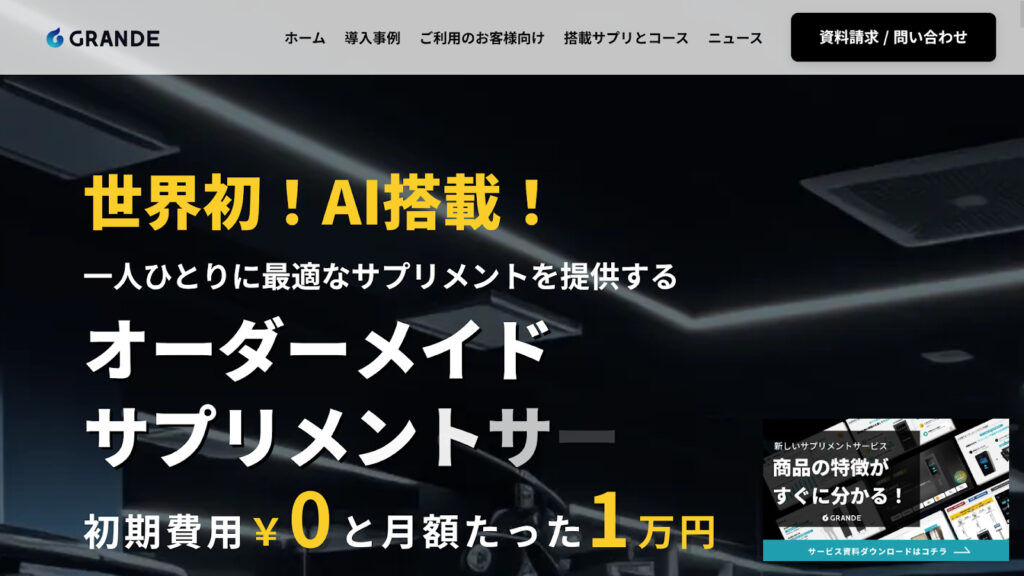
| 項目 | 詳細 |
| 業種 | ヘルスケア・サプリメント |
| デザインの特徴 | シンプルで洗練されたレイアウト |
| 主な要素 | ロゴ、ナビゲーションメニュー、CTAボタン |
このサイトでは、ユーザーが必要な情報へスムーズにアクセスできるよう、視認性の高いナビゲーション設計を採用しています。
プロダクトの独自性や顧客層を深く理解したうえで、ブランドイメージに合った色使いとフォントを選定しているのがポイントです。また、コンバージョンを意識した配置により、問い合わせや購入への導線も明確に設計されています。
STUDIOで実装することで、スピーディかつ柔軟な制作を実現している事例といえるでしょう。
「イトキン株式会社」
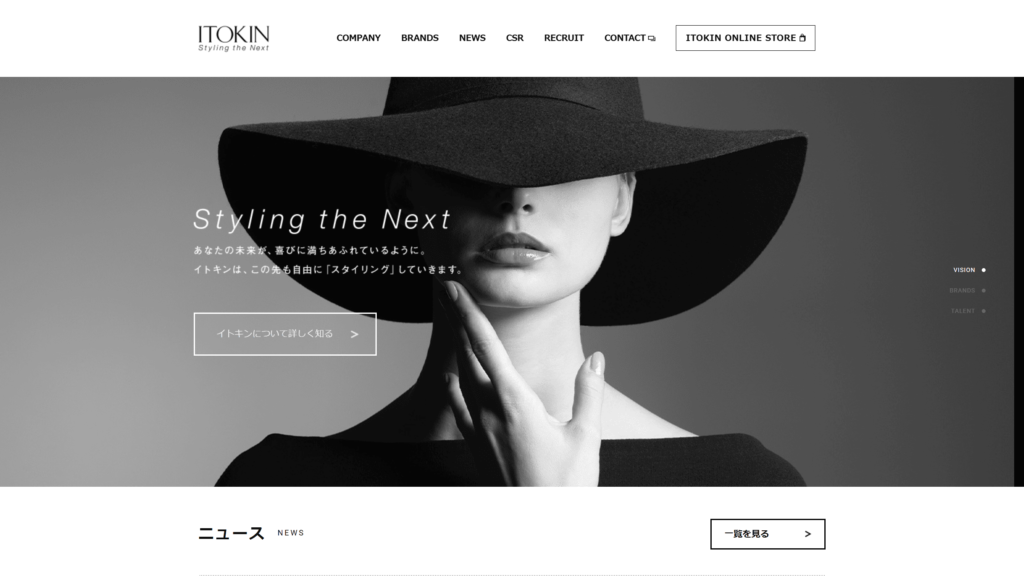
引用:イトキン株式会社
イトキン株式会社は、幅広いアパレルブランドを提供する企業です。レディース服をはじめ、キッズ服なども取り扱っています。イトキン株式会社では、さまざまなものをスタイリングしていくことをビジョンとされています。
そのためWebサイトも、シンプルかつスタイリッシュにまとめられていることが特徴です。トップページの上部は白黒の画像を採用しており、ページ下部に進むにつれ他色が使用されています。そのため、ページにメリハリのある印象です。トップページ下部の項目は、テキストごとに区切られており、見やすいデザインとなっています。
ヘッダーのデザインについても、標準的でシンプルなデザインです。ヘッダーは白を背景に黒い文字で記載するのみとなっており、すっきりとした印象を与えます。多色を使用したときのようにごちゃごちゃしておらず、見やすいこともポイントです。
ヘッダーのメニューには基本的な企業情報をはじめ、企業の最新情報なども掲載されています。また、メニューのなかには取り扱いブランドの項目も設けられています。ブランドが一覧として確認できるため、目当てのブランドを簡単に探すことが可能です。シンプルかつ利便性の高いサイトとなっているため、シンプルなデザインを検討する際は、参考にしてみましょう。
「marchen(メルヘン)・grimms heim(グリムスハイム)」
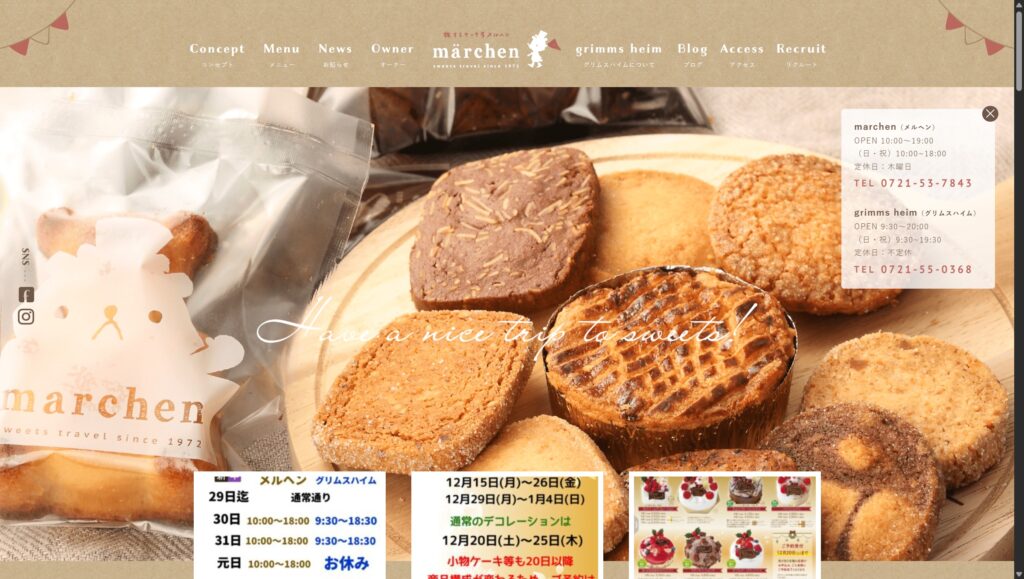
メルヘンとグリムスハイムは、大阪府にあるケーキ屋さんです。「愉快で自由気ままな旅をするケーキ」をコンセプトに、大阪府内でメルヘンとグリムスハイムの2店舗を運営しています。
| 項目 | 詳細 |
| 業種 | 飲食・洋菓子店 |
| デザインの特徴 | イラスト・装飾を活用した可愛らしいデザイン |
| 主な要素 | 店舗ロゴ、メニューアイコン、店舗情報 |
サイトの特徴としては、コンセプトに基づき旅を連想させるようなデザインです。トップページには、トランクケース内に貼り付けられたケーキ、ランタンなど旅と関連するアイテムを写した画像が使用されています。また、サイト全体の背景には薄いブラウンが使用されており、おしゃれで優しい雰囲気のデザインです。
また、アクセスマップにもこだわりが感じられます。アクセスマップには、キャラクターを使ったアニメーションのようなデザインが施されています。サイトの雰囲気を崩すことなく、コンセプトにマッチしたデザインといえます。
ヘッダーについては、サイトと一体感があるデザインとなっています。サイトと同色の薄いブラウンを背景に白い文字を使うことで、サイトの雰囲気を維持しつつも分かりやすい印象です。また、ヘッダーと共に営業日と連絡先が常時表示されています。利用したいときに探す必要がないため、予約などもスムーズに可能です。
メニューのページでは商品の紹介だけでなく、注文の流れも分かりやすく記載されています。必要な箇所に必要な情報が記載されているため、ユーザーにとっては使いやすいサイトといえるでしょう。
「認定こども園 高木学園附属幼稚園」
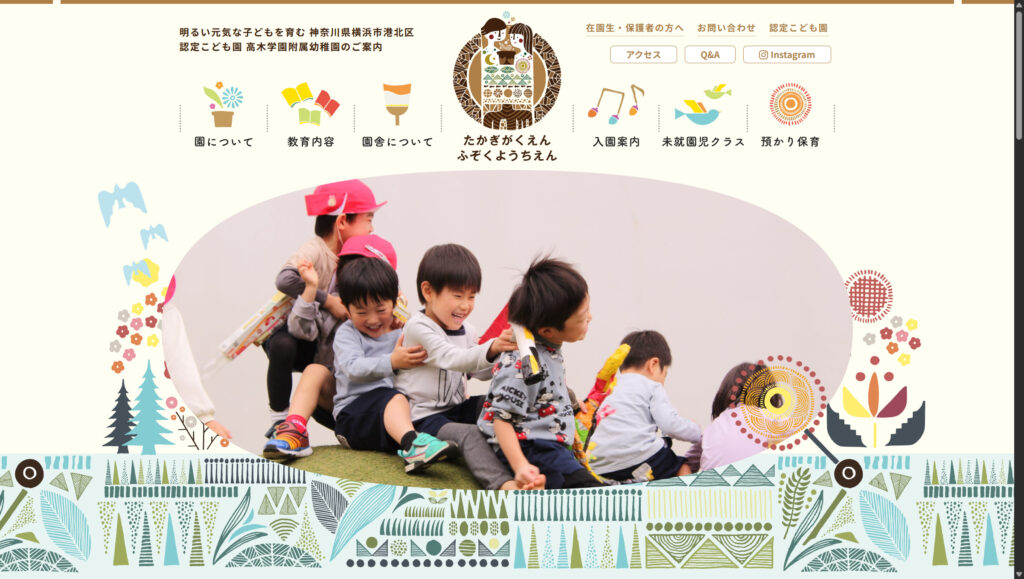
認定こども園 高木学園附属幼稚園は、神奈川県にあるこども園です。Webサイトではイラストや写真が全体的に使用されており、こども園であることをイメージしやすいデザインとなっています。
| 項目 | 詳細 |
| 業種 | 教育・幼児教育施設 |
| デザインの特徴 | 明るく優しい印象の配色と写真使用 |
| 主な要素 | 園ロゴ、お知らせ、問い合わせボタン |
トップページ上部には、園内における子ども達の写真が使われており、ページ全体から活発で明るい印象を受けるデザインです。加えてページ内のイラストにカーソルを合わせると、絵が動くなど細部にもこだわりが感じられます。またトップページは、2色の背景によって項目ごとに分けられており、見やすいレイアウトです。3つの項目を2色で分けているため、すっきりとしておりストレスを感じることもありません。
ヘッダーのデザインに関しては、文字だけでなくイラストで表現されていることが特徴です。カーソルを合わせる度にアニメーションが再生され、子どもが見ても飽きにくい仕様となっています。見た目だけでなく、ヘッダーが固定されているなど使いやすさも考慮されています。こども園の雰囲気を伝えつつ、使いやすさも考慮したクオリティの高いサイトといえるでしょう。
「BOTANIST」
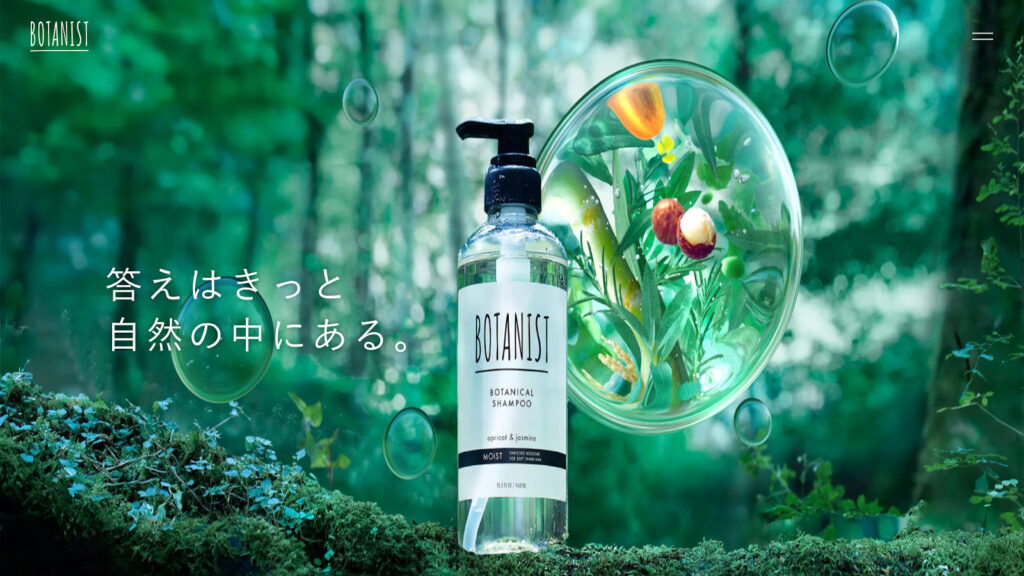
ヘアケアブランド「BOTANIST」のヘッダーは、ハンバーガーメニューのみを表示したミニマルなデザインが特徴です。余計な要素を削ぎ落とし、商品そのものに注目が集まる設計になっています。
| 項目 | 詳細 |
| 業種 | 美容・ヘアケア |
| デザインの特徴 | 超シンプルなハンバーガーメニューのみ |
| 主な要素 | ロゴ、ハンバーガーメニュー |
固定表示されたハンバーガーメニューにより、どのページからでも他のコンテンツへアクセスできます。シンプルさを追求しながらも、必要最低限のユーザビリティは確保されており、ブランドの洗練されたイメージを効果的に表現しています。
商品ページへの導線もスムーズで、購入までのストレスを最小限に抑えた設計です。
「TOSACO」
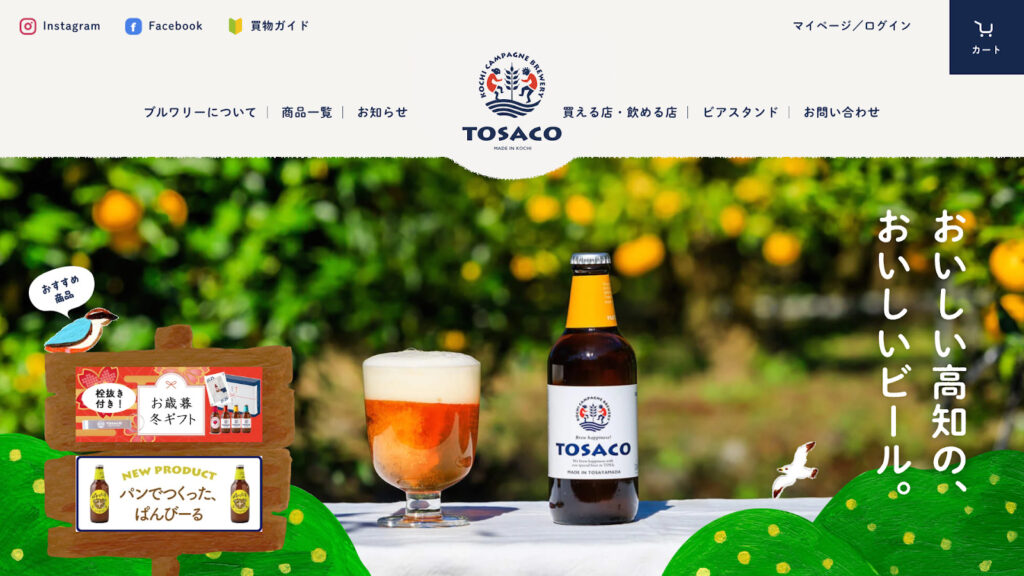
| 項目 | 詳細 |
| 業種 | 飲料・クラフトビール |
| デザインの特徴 | ロゴ中央配置で強いブランド訴求 |
| 主な要素 | 大きなロゴ、左右対称のメニュー配置 |
中央にロゴを配置することで、訪問者の視線を一点に集中させ、ブランド認知度の向上を図っています。左右対称のメニュー配置により、バランスの取れた安定感のあるデザインを実現しているのもポイントです。
地域に根ざしたクラフトビールらしい、個性的でありながら親しみやすい印象を与えています。
THINkBALでヘッダー制作を相談する
プロフェッショナルなヘッダーデザインを求めるなら、THINkBALへご相談ください。単に見た目が美しいだけでなく、ビジネス成果につながる戦略的なヘッダー制作を得意としています。
THINkBALでは、お客様のビジネス目標やターゲット層を深くヒアリングしたうえで、最適なデザインをご提案します。ユーザーの視線移動やコンバージョン導線を考慮した設計により、訪問者を確実に行動へと導くヘッダーを実現可能です。
また、レスポンシブ対応やアクセシビリティ(誰もが使いやすい設計)にも配慮し、あらゆるデバイスで快適に閲覧できる品質を保証します。制作後のサポート体制も充実しており、運用面でのご相談にも対応いたします。
自社で制作する時間やスキルがない方、より高いクオリティを求める方は、ぜひ一度お問い合わせください。
Webサイトのヘッダーを作る際に注意すること
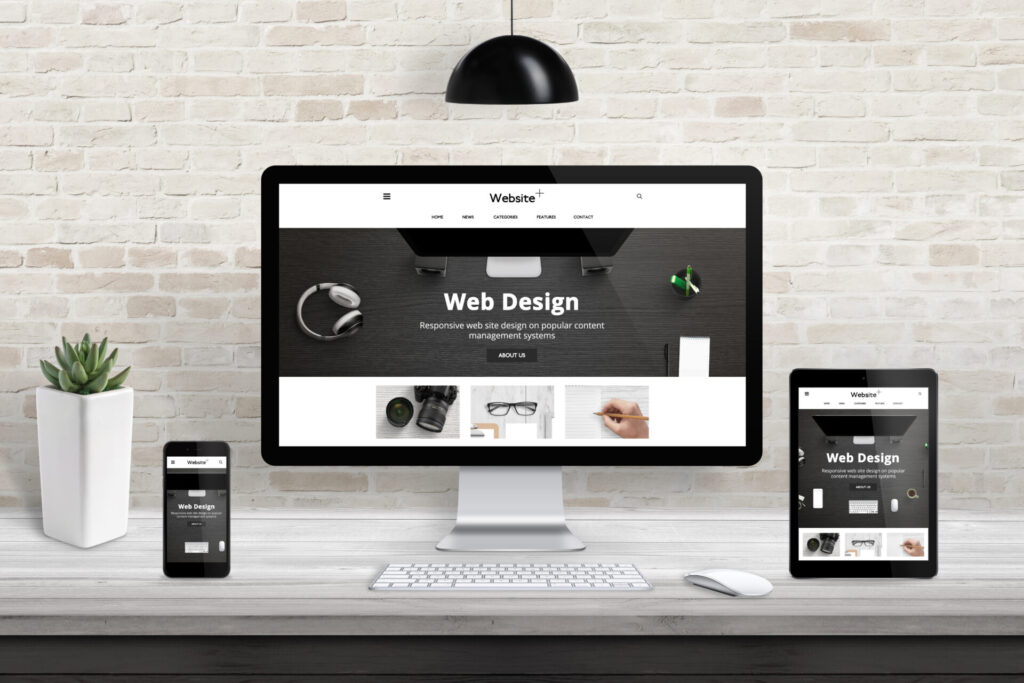
Webサイトのヘッダーを作成するときには、注意すべきことがあります。やみくもにヘッダーを作成しても、理想とする結果にはつながりません。効果的なヘッダーを作成するときには、おさえておきたいポイントがあります。
- サイトのコンセプトに沿ってデザインする
- ヒーローヘッダーのデザインにする際は導線先をつける
- ユーザビリティを意識する
サイトのコンセプトに沿ってデザインする
ヘッダーを作成する際には、サイトのコンセプトに合ったデザインを施すことが大切です。
サイトを訪問して最初に目に入る部分であるため、「このサイトは何を目的としているのか」ということが一発で分かるようなデザインを意識しましょう。そうすることで分かりやすく、ページに長く滞在してもらいやすくなります。
また、ヘッダーに写真やイラストを挿入するとより効果的です。人は見た目で印象を決めることが多いとされており、画像などを用いることでより印象に残りやすくなります。ただし、用いる画像もサイトのコンセプトに適したものが必要です。コンセプトと合っていない画像やデザインを施しても、こちらの意図がきちんと伝わりません。
ユーザーは自分の欲しい情報を求めてサイトを訪れます。ページからの離脱を防ぐには、「自分の求める情報がありそう」と思ってもらう必要があります。そのためには、コンセプトに沿ったヘッダーのデザインを心掛けましょう。
ヒーローヘッダーのデザインにする際は導線先をつける
ヒーローヘッダーとは、ヘッダーを表示させる手法のひとつです。ヘッダーに使う画像や動画の、ファーストビューを覆い尽くすように表示させます。これまでヒーローヘッダーの活用は海外サイトが主流でしたが、近年では国内サイトでも見られるようになりました。
ヒーローヘッダーは、ユーザーに大きなインパクトを与える一方で、サイト下部へ誘導するための工夫も必要です。ヒーローヘッダーでは、画像などが画面いっぱいに広がることになるため、そこでサイトが終わったと勘違いする方もいます。それ以降のページを閲覧してもらえなくなってしまうため、勘違いさせない対策が必要となります。
対策としては、「導線先」をつけることが効果的です。導線先とはWebサイトにおいて、ユーザーを次のページに導く経路をいいます。例えばアイコンやテキストを利用して、スクロールバーへの誘導を図るなどがよく用いられる手法です。他にも導線先の工夫には、さまざまなものがあります。Webサイトの至るところに工夫を凝らして、うまくユーザーを誘導しましょう。
ユーザビリティを意識する
ヘッダーを作成するときは、ユーザーの使いやすさを意識することが大切です。ユーザーが使いやすいと感じれば信頼性も高まり、成果にも期待できます。
例えばユーザーがサイトを閲覧する際の目線について考えてみましょう。ユーザーの目線にはパターンがあり、一般にサイトを閲覧するときは、Z型とF型と呼ばれる流れで読み進めていくとされています。企業名など目立たせたいものは、目線の流れを意識して適切な箇所に配置することで、ユーザーの印象に残りやすいです。
また、ヘッダーのナビゲーションは、他ページのリンクが表示されるようにするのもおすすめです。ワンクリックするだけで、トップページから目的のページへ誘導できます。これらの対策をおこなうことで、ユーザーの目にも留まりやすくなり、別のページへ誘導もしやすくなるでしょう。
Webサイトにおけるユーザビリティの重要性については下記の記事にて詳しく紹介しておりますので、あわせてご覧ください。

参考になるヘッダーデザインの探し方
魅力的なヘッダーを作るには、優れた事例から学ぶことが重要です。ここでは、効率的にデザインの参考を見つける3つの方法を紹介します。これらを活用して、自分のサイトに最適なヘッダーデザインのヒントを見つけましょう。
ギャラリーサイトを活用する
ギャラリーサイトは、国内外の優れたWebデザインを一覧で閲覧できるプラットフォームです。効率的に多くの事例を比較検討できるため、ヘッダーデザインの参考探しに最適といえます。
代表的なギャラリーサイトとして「I/O 3000」や「SANKOU!」があり、業種別・目的別・色別など多様な条件で検索が可能です。特に「SANKOU!」では「ヘッダー」や「フッター」といったパーツ単位での検索もできるため、ヘッダーデザインに特化した事例を探しやすくなっています。
サイトによってはシャッフル機能でランダム表示もできるため、予想外のインスピレーションを得られることもあります。
定期的にチェックすることで、最新のデザイントレンドも把握できるでしょう。自分の業種や目指すイメージに近い事例を複数ピックアップして、共通点や差別化ポイントを分析してみてください。
競合サイトを分析する
同業他社や競合サイトのヘッダーを分析することで、業界のスタンダードや効果的なデザイン要素を把握できます。競合がどのような情報をヘッダーに配置しているかを観察すると、ユーザーが求める要素が見えてきます。
まず、自社と同じ業種や似たターゲット層を持つサイトを5〜10サイトピックアップしましょう。それぞれのヘッダーに配置されている要素、色使い、ナビゲーションの構成などを表にまとめて比較すると、業界の傾向が明確になります。
その上で、競合との差別化ポイントも検討してください。すべてを真似するのではなく、自社ならではの強みや個性を表現できる要素を加えることが重要です。
また、競合サイトで使いにくいと感じた点も記録しておくと、自社サイトで同じ失敗を避けられます。
トレンドをリサーチする
Webデザインのトレンドは常に変化しているため、最新の傾向を把握することで時代に合ったヘッダーが作れます。ただし、トレンドを追いすぎるとブランドの一貫性が失われる可能性もあるため、自社のコンセプトとのバランスが大切です。
デザイン系メディアやSNS(PinterestやBehance)で「Webデザイン トレンド」「ヘッダーデザイン」などのキーワード検索をすると、最新事例が見つかります。また、海外の先進的なデザインをチェックすることで、日本ではまだ珍しい表現手法に出会えることもあるでしょう。
トレンドを取り入れる際は、自社のターゲット層がその表現を好むかどうかも考慮してください。若年層向けなら大胆なデザインも効果的ですが、企業向けサービスなら信頼性を重視したシンプルなデザインが適しています。
トレンドを参考にしながら、自社らしさを失わないヘッダーを目指しましょう。
まとめ|ヘッダーの作り方をマスターして魅力的なサイトを作ろう
ヘッダーは、Webサイトの第一印象を決定づける重要な要素です。本記事では、基本的な役割から具体的な作成手順、デザイン事例まで幅広く解説しました。効果的なヘッダーを作るための重要なポイントは以下の通りです。
- 目的に応じた推奨サイズを守り、適切な要素を配置する
- ユーザーの視線移動を考慮した設計で導線を最適化する
- CanvaやアイビスペイントなどのツールでSNSヘッダーを簡単に作成する
- HTML・CSSの基礎を理解してWebサイトのヘッダーをコーディングする
魅力的なヘッダー制作には、技術的なスキルとデザインセンス、そしてユーザー視点の設計が不可欠です。「自社で対応しきれない」「ビジネス成果につながるヘッダーを作りたい」とお考えの方は、ぜひTHINkBALにご相談ください。
THINkBALは、戦略的なヘッダー設計からコーディング、運用サポートまで一貫して対応し、コンバージョン率向上といった具体的な成果を実現します。
ヘッダーを上手く活用したユーザーを離脱させないWebサイト制作
ヘッダーを上手く活用した離脱率の低いWebサイト制作をプロに依頼してみませんか?
- イラストを使ったヘッダーを作ってほしい
- 問い合わせに繋がるヘッダーを作ってほしい
- 適切な導線設計からWebサイト制作を依頼したい
Webサイト制作なら
THINkBALにお任せください
Works
事例紹介

Relation 関連記事
- Web制作
2026/7/31Web制作の「リアル」を199名に調査!相場・選び方・KPI・つまずきの全データ公開【2026年版】
- Web制作
2026/3/14新卒採用サイトの作り方|中途向けとの違いやデザイン事例も徹底解説
- Web制作
2026/3/14Webサイト制作の相場と流れを解説!自分で作る方法と外注先の選び方も網羅
- UX/UIデザイン
2026/9/15良いUI例から学ぶ|Webサイトデザイン設計の基本原則と最新トレンド
- Web制作
2026/5/31【2026年版】ワイヤーフレームツール完全ガイド|迷わない選び方と活用術
- Web制作
2025/5/11STUDIOでのコーポレートサイト制作は可能?機能性などを解説!
What's New 新着情報
- UX/UIデザイン
2026/9/15良いUI例から学ぶ|Webサイトデザイン設計の基本原則と最新トレンド
- Web制作
2026/9/15Webサイトを多言語化する方法と手中は?おすすめのツール5選も紹介!
- Web制作
2026/9/15【2026年版】採用サイト制作会社おすすめ15選|失敗しない選び方と成果を出すパートナー探し完全ガイド
- Web制作
2026/9/15【2026年完全版】東京のWeb制作会社選びで絶対に失敗しない方法|プロが300社から厳選した15社を紹介
- SEO
- コンテンツマーケティング
2026/9/15オウンドメディア費用相場【完全版】構築・運用の予算と効果的な選び方
- Web制作
2026/9/15ランディングページでの集客は可能なの?成果の出るランディングページの運用方法
Recommend オススメ記事
- Web制作
2025/9/19BtoBサイトでおすすめの制作会社15選|BtoBビジネスで成功するには
- Web制作
2026/7/14失敗しないホームページリニューアル費用相場|内訳・予算削減のコツも紹介
- Web制作
2024/4/28採用サイトの集客方法5選!採用に必要なコンテンツは?
- UX/UIデザイン
2025/11/30問い合わせボタンとは?効果的なデザインと作り方・参考事例10選を徹底解説
- Web制作
2024/9/19オウンドメディアの運用方法|成果の出るポイントを押さえて運用しよう
- Web制作
2026/3/14ブランドサイト事例15選!デザイン参考例と制作の流れを徹底解説
- Web制作
2025/9/30コーポレートサイトのSEO対策は必要?対策方法や注意点
- Web制作
2024/5/5採用サイトの改善方法とは?課題の見つけ方やリニューアルのポイントについても解説